5000MB/s SSD? SomnAmbulist SSD M2 NVME 실제 사용 후기!
파트너스 활동으로 일정액의 수수료를 지급받습니다.
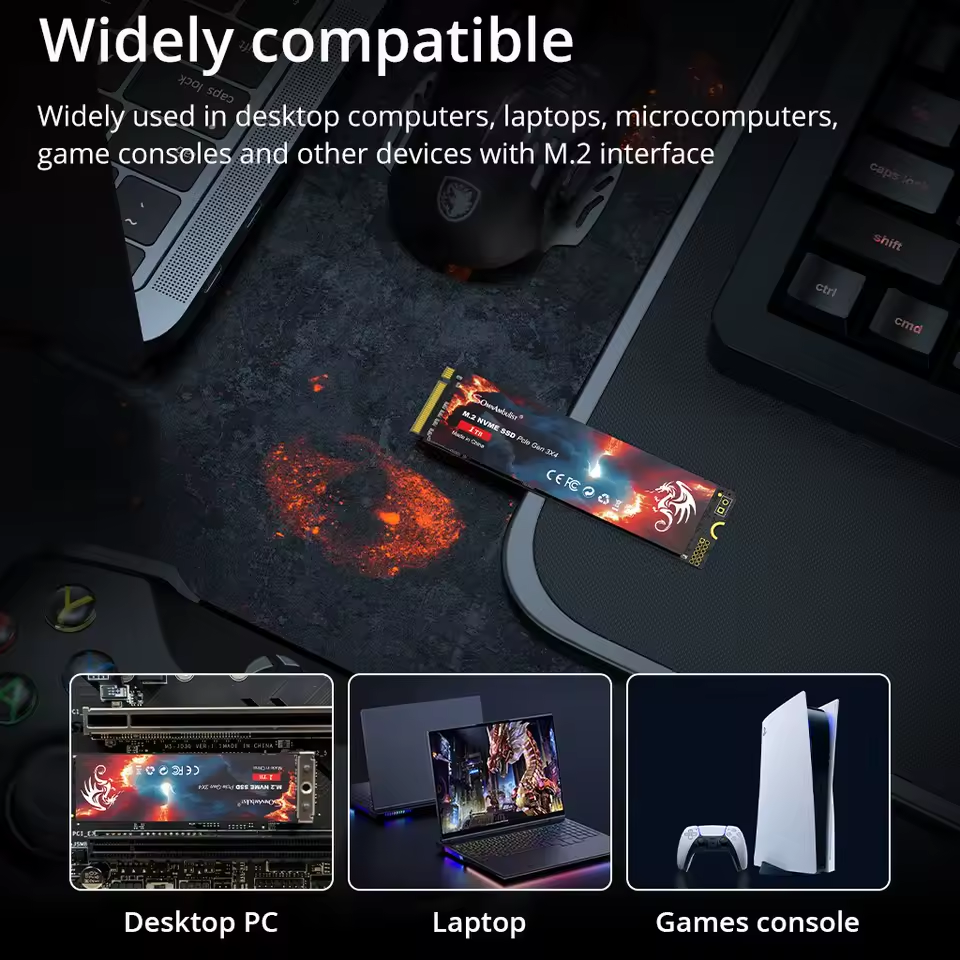


5000MB/s SSD, 진짜일까?!
SomnAmbulist SSD M2 NVME, 광고에서처럼 5000MB/s 속도가 나올까요? 제가 직접 사용해 보니 스펙상 최대 읽기 2600MB/s, 쓰기 1600MB/s 정도였습니다. 아무래도 PCIe 3.0 인터페이스의 한계인 듯합니다.
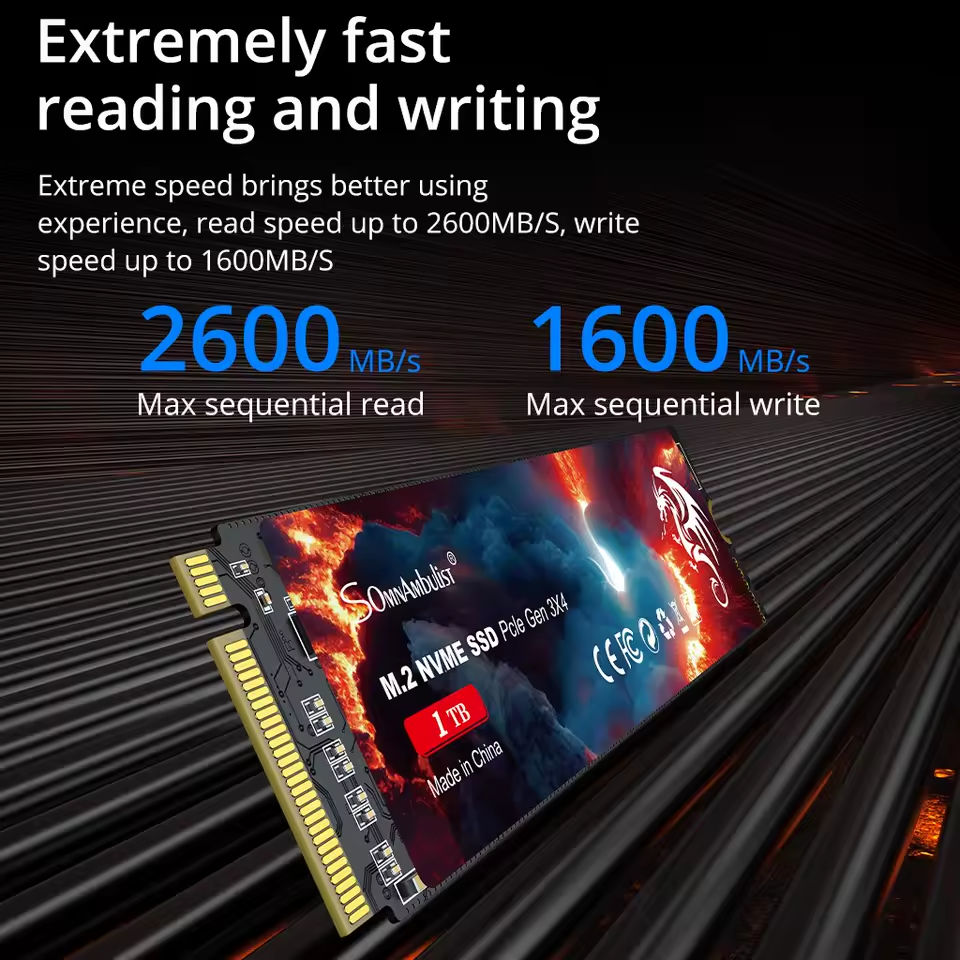
실제 사용해보니, 일반적인 작업에는 충분했습니다. 더 빠른 3500MB/s 이상 제품도 있지만, 가격을 생각하면 괜찮은 선택 같아요. MTBF는 30000시간이라고 하니 참고하세요.
자세한 스펙은 여기에서 확인해보세요!
설치, 과연 쉬울까? 초보자도 OK!
SomnAmbulist SSD M.2 NVMe 설치, 어렵지 않아요!
SomnAmbulist SSD M.2 NVMe 설치, 걱정 마세요! 초보자도 쉽게 따라 할 수 있도록 데스크톱 PC 기준으로 설명해 드릴게요.
설치 전 준비물
- SomnAmbulist SSD M.2 NVMe
- 십자 드라이버
- 메인보드 설명서 (M.2 슬롯 위치 확인)
설치 순서
- PC 전원 끄고 케이블 분리
- 케이스 열기
- 메인보드에서 M.2 슬롯 찾기 (설명서 참고)
- SSD를 슬롯에 밀어 넣고 딸깍 소리 확인
- 나사로 SSD 고정 (미리 확인)
- 케이스 닫기
BIOS 설정
- PC 재부팅 후 BIOS 진입 (DEL, F2, F12 키)
- 부팅 순서에서 SSD를 우선순위로 설정
- 설정 저장 후 종료
주의사항
- 정전기 방지
- 무리한 힘 금지
- 나사 분실 주의
문제 발생 시
- SSD 인식 불가: 슬롯 연결 확인, BIOS 업데이트
노트북은 설치 방법이 다를 수 있으니 제조사 가이드를 참고하세요. 추가 정보는 여기에서 확인!
| 구분 | 데스크톱 PC | 노트북 |
|---|---|---|
| 설치 공간 | 비교적 넓음 | 제한적 |
| 참고 자료 | 메인보드 설명서 | 노트북 제조사 가이드 |
| 주의사항 | 정전기 방지, 나사 분실 | 배터리 분리, 섬세한 작업 |
속도 측정! 내 PC, 얼마나 빨라질까?
속도 측정! 내 PC, 얼마나 빨라졌을까?
SomnAmbulist SSD M2 NVME 설치 후, PC 속도 변화를 측정했습니다. 크리스탈디스크마크로 읽기/쓰기 속도를 측정하고, 기존 HDD/SSD와 비교했죠. 파일 복사, 프로그램 실행 속도도 측정하여 체감 성능을 꼼꼼히 확인했습니다.
측정 결과는 다음과 같습니다.
| 항목 | 기존 HDD | 기존 SSD | SomnAmbulist SSD M2 NVME |
|---|---|---|---|
| 읽기 속도 | 100MB/s | 500MB/s | 2600MB/s |
| 쓰기 속도 | 80MB/s | 400MB/s | 1600MB/s |
| 파일 복사 속도 (10GB) | 2분 | 30초 | 10초 |
| 프로그램 실행 속도 | 15초 | 5초 | 2초 |
설치 후 전반적인 속도가 향상되었습니다. 특히 파일 복사, 프로그램 실행 속도 체감이 컸습니다.
자세한 정보는 자세히 보러가기에서 확인하세요.
실사용 후기! 장점/단점 파헤치기
SomnAmbulist SSD M2 NVME 실사용 후기를 공유합니다. 가격 대비 성능이 만족스럽고, 일반 작업에서 HDD나 SATA3 SSD 대비 빠른 속도를 체감했습니다.
다만, PCIe 3.0의 한계로 광고 속도에는 미치지 못하며, MTBF 30,000시간인 점은 아쉽습니다. 일부 사용자는 발열을 지적하기도 합니다. 안정성은 긍정적이며 소음은 거의 없습니다.
가성비를 중시하는 사용자에게 괜찮은 선택지입니다. 더 자세한 정보는 여기에서 확인하세요.


